

JupyterLab
Apptainer 컨테이너 내에서 SLURM 배치 작업으로 JupyterLab 노트북 환경을 시작합니다.
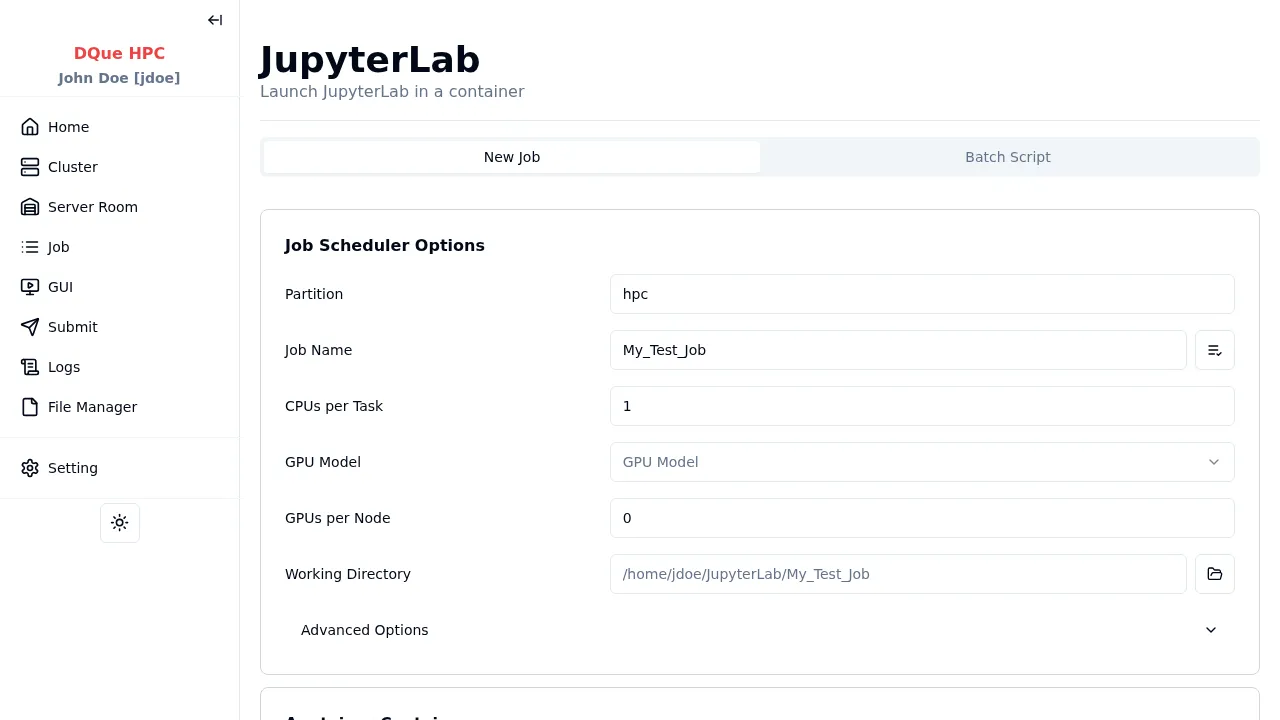
1단계: 작업 스케줄러 옵션
Section titled “1단계: 작업 스케줄러 옵션”JupyterLab 세션의 리소스를 구성합니다:
- 파티션 — 파티션을 선택합니다 (예:
hpc). - 작업 이름 — 설명적인 이름을 지정합니다 (예:
My_Test_Job). - 태스크당 CPU — 필요한 CPU 코어 수를 지정합니다 (예:
1). - GPU 모델 — GPU 가속 노트북이 필요한 경우 GPU를 선택합니다.
- 노드당 GPU — GPU 수량을 지정합니다 (예:
0또는1). - 작업 디렉토리 — JupyterLab이 시작되고 노트북이 저장되는 디렉토리.
2단계: Apptainer 컨테이너 설정
Section titled “2단계: Apptainer 컨테이너 설정”- 컨테이너 경로 — JupyterLab
.sif컨테이너 이미지 경로 (필수). 관리자가 구성한 디렉토리의 컨테이너가 드롭다운에 표시되며 접두사별로 필터링됩니다 (예:jupyter). 사용자 지정 경로를 찾아볼 수도 있습니다. - 환경 변수 — 컨테이너 내부에서 내보낼 세션별 변수를 추가합니다.
3단계: 제출
Section titled “3단계: 제출”- 제출 을 클릭합니다. 할당된 컴퓨트 노드에서 JupyterLab을 시작하는 배치 작업이 생성됩니다.
- 작업 모니터 페이지에서 작업을 모니터링합니다.
브라우저로 JupyterLab 접속
Section titled “브라우저로 JupyterLab 접속”- 작업이 실행되면 GUI 세션 페이지로 이동합니다.
- JupyterLab 세션을 찾아 연결 을 클릭하여 새 브라우저 탭에서 엽니다.
- JupyterLab 로그인 페이지에서 GUI 세션 페이지의 토큰 복사 를 클릭하고 Password or token 필드에 붙여넣습니다. Log in 을 클릭합니다.
인증 후 노트북 생성, 터미널 열기, 파일 탐색 및 계산 실행이 가능합니다 — 모두 할당한 클러스터 리소스를 사용합니다.